
loadingvx/deepseek-harness-workbench-plugin
DeepSeek Harness Web UI
This is a DeepSeek Harness (DSH) plugin. Review its GitHub README, installation information, maintenance status, and public security signals here.
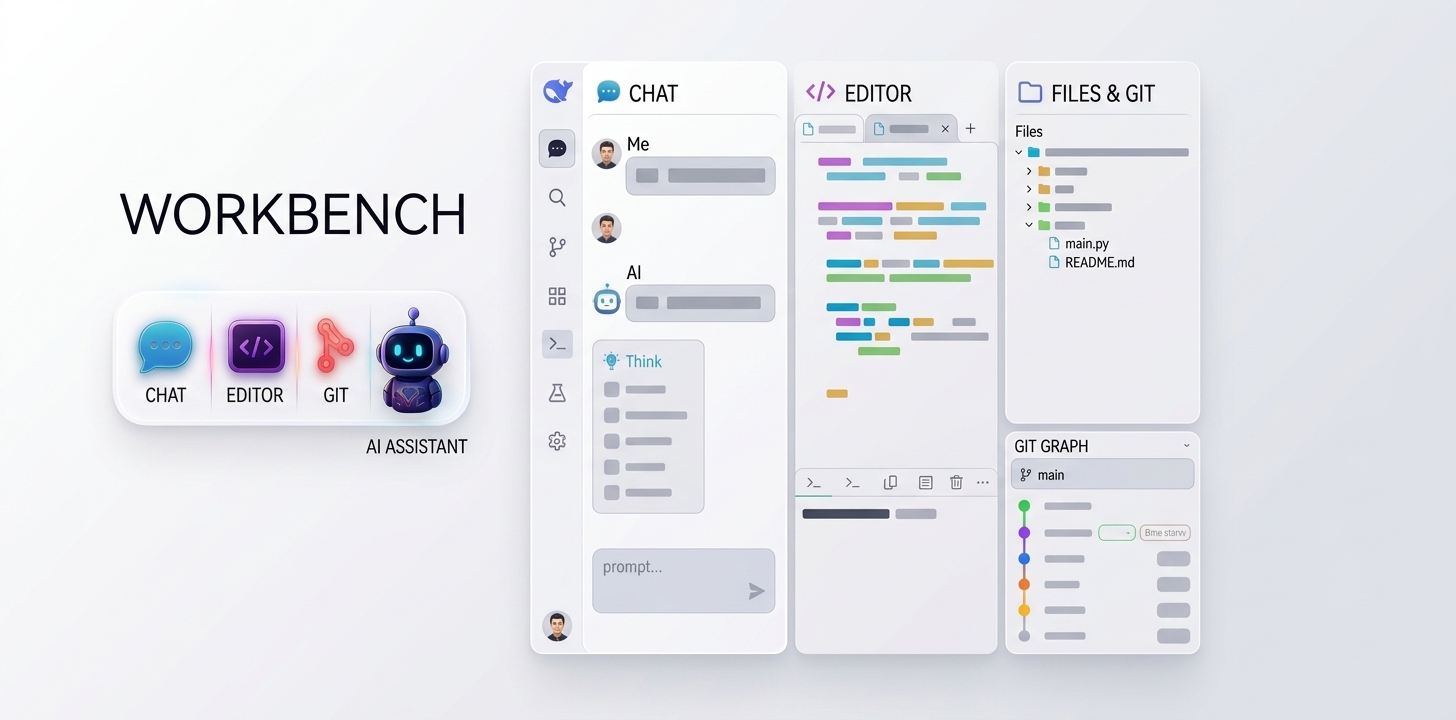
DeepSeek Harness Web UI 工作台插件。在「对话」视图中打开工作台后,对话保留在左侧;右侧两栏分别是编辑器(含语法高亮与终端),以及文件、Git、用量面板和插件命令面板。
请先认这两个面板:
- 用量:官方接口余额、本机观察消耗、本会话 Token 与上下文。可钉到左侧 Settings 上方,边聊边看花费。
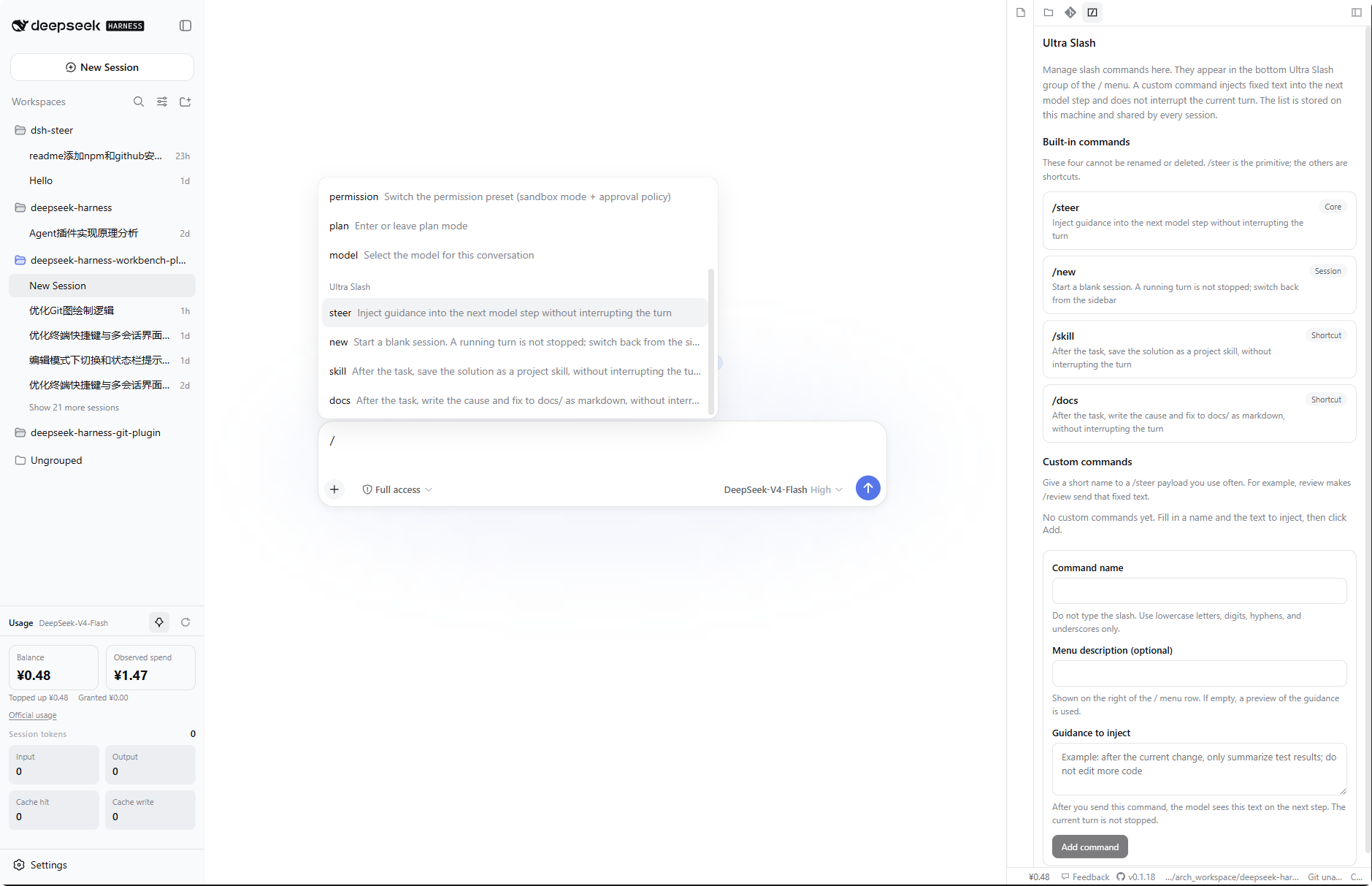
- 插件命令(Ultra Slash):斜杠命令,把内容注入模型下一步,不会打断当前对话。在右侧栏管理;在输入框输入
/,从最下面「插件命令」分组发送。
目录
界面
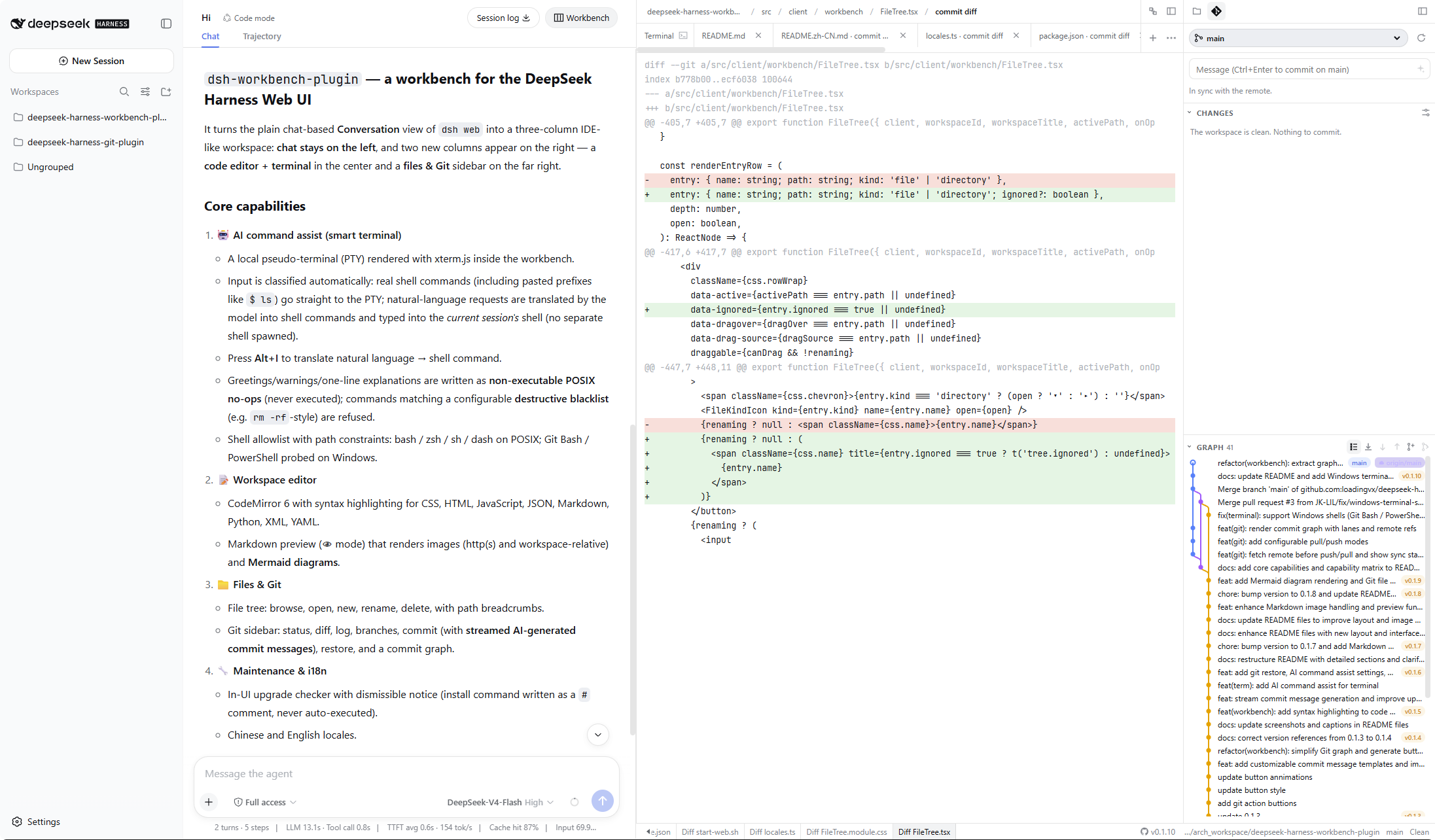
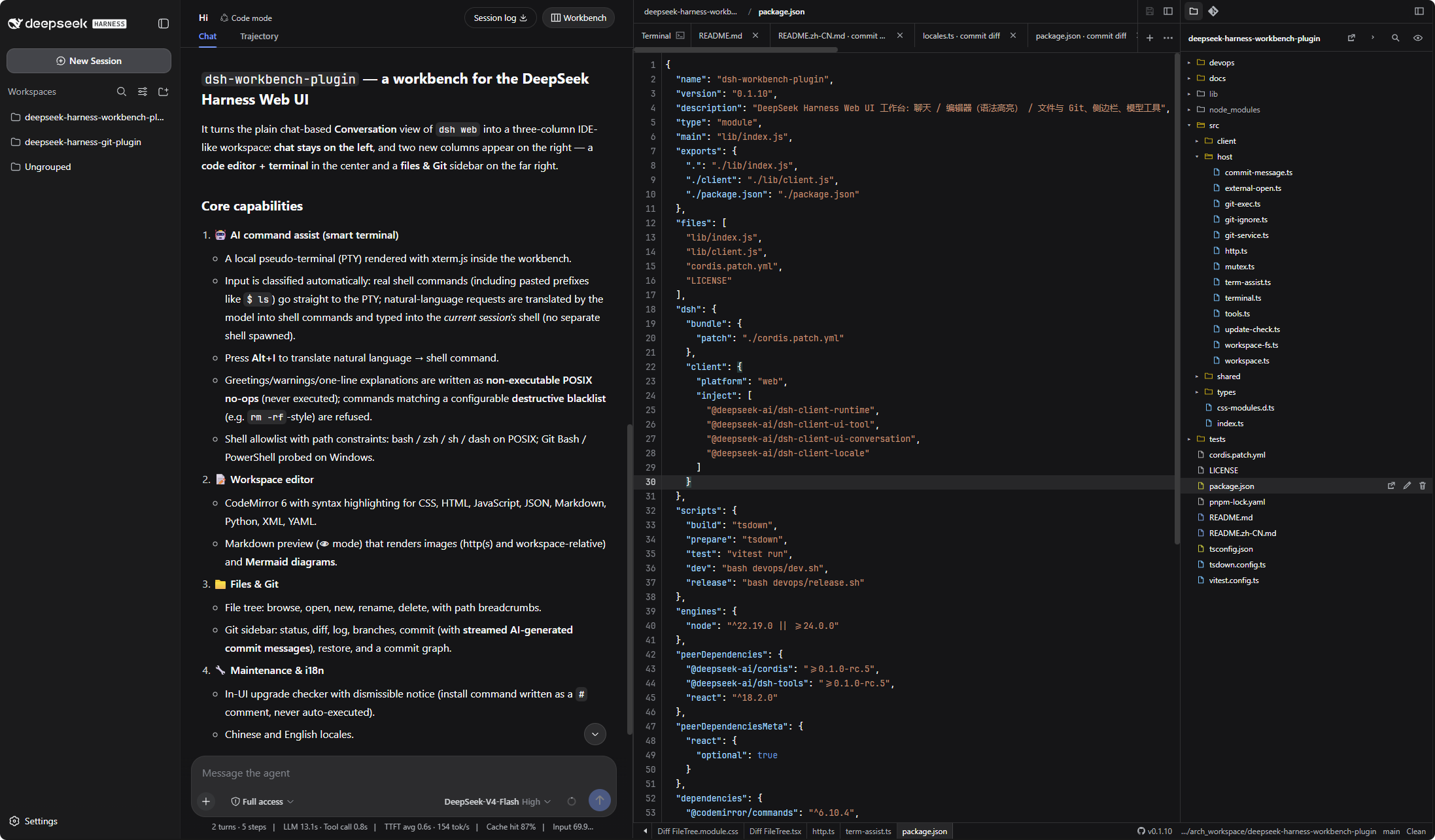
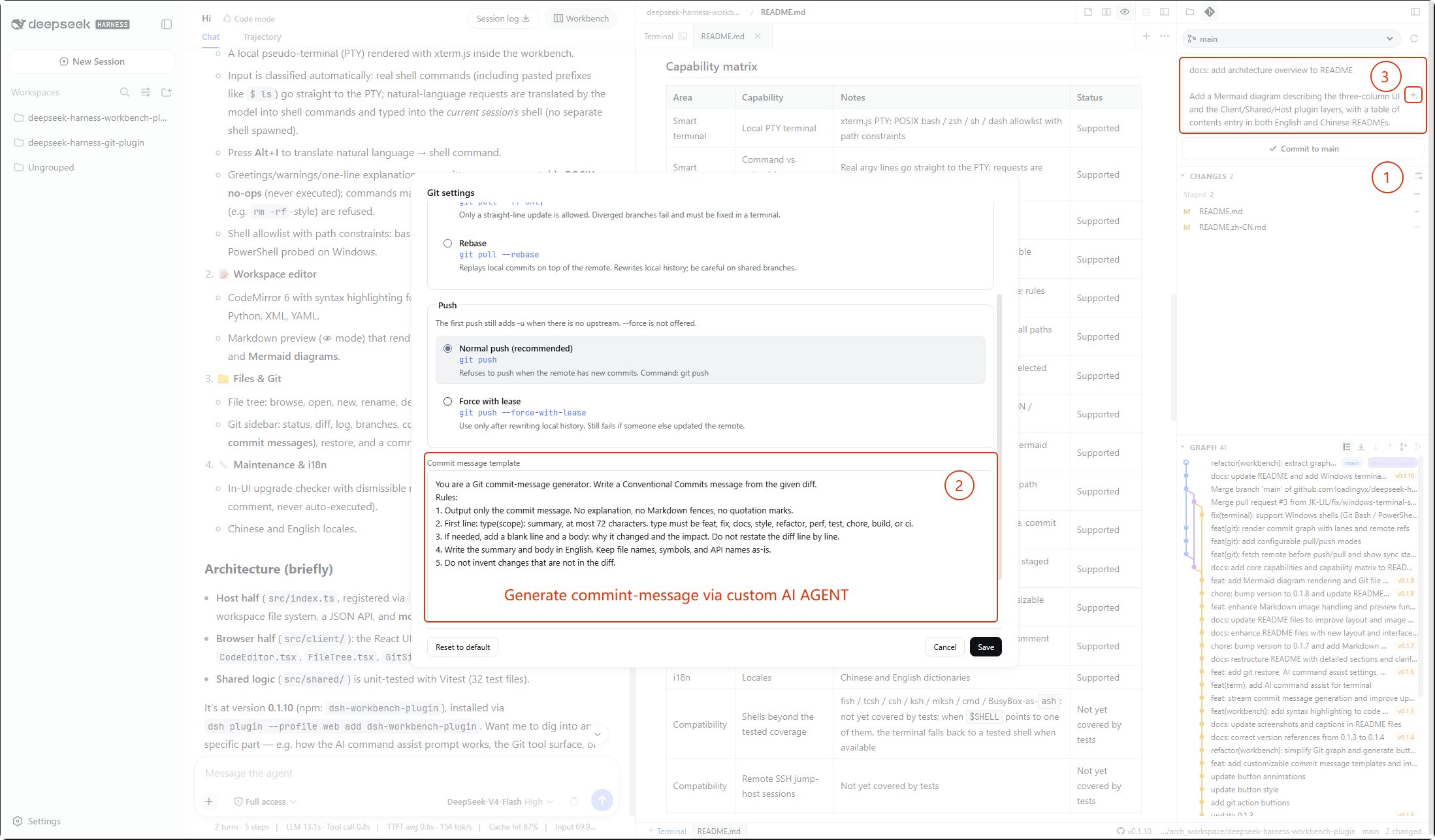
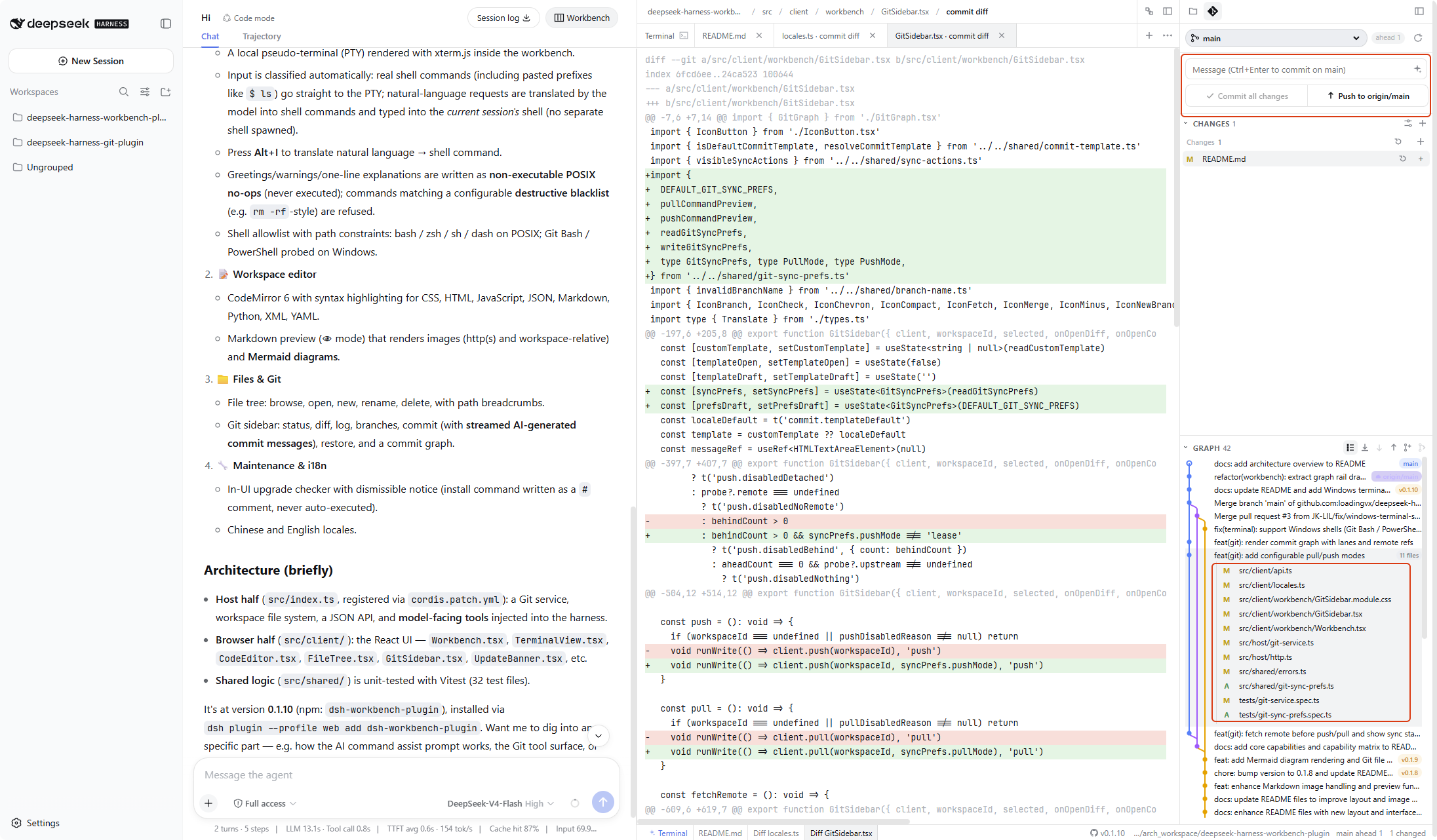
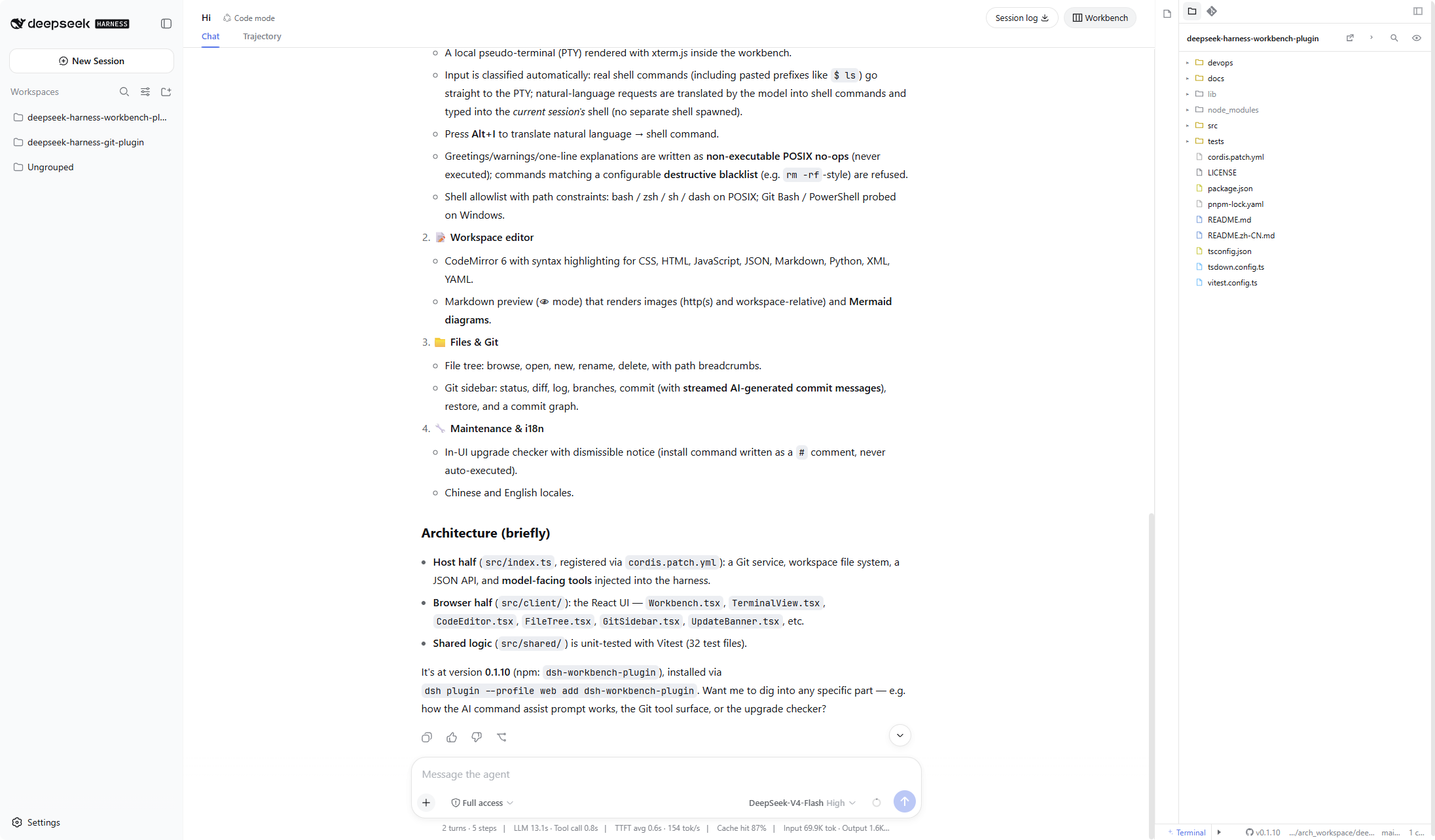
工作台为三栏布局。左侧为系统对话;右侧两栏为能力区:中央为编辑器与终端,最右侧为文件树、Git、用量与插件命令。右侧栏标签依次是 文件、源代码管理、用量、插件命令。
核心能力
- 工作台布局:三栏——左侧对话,中间编辑器与终端,右侧文件 / Git / 用量 / 插件命令。新建会话即打开工作台。默认编辑区收起、右侧栏打开、用量钉在左侧设置上方。各栏可拖拽调宽、收成图标条、再展开;折叠与钉住会全局记住。
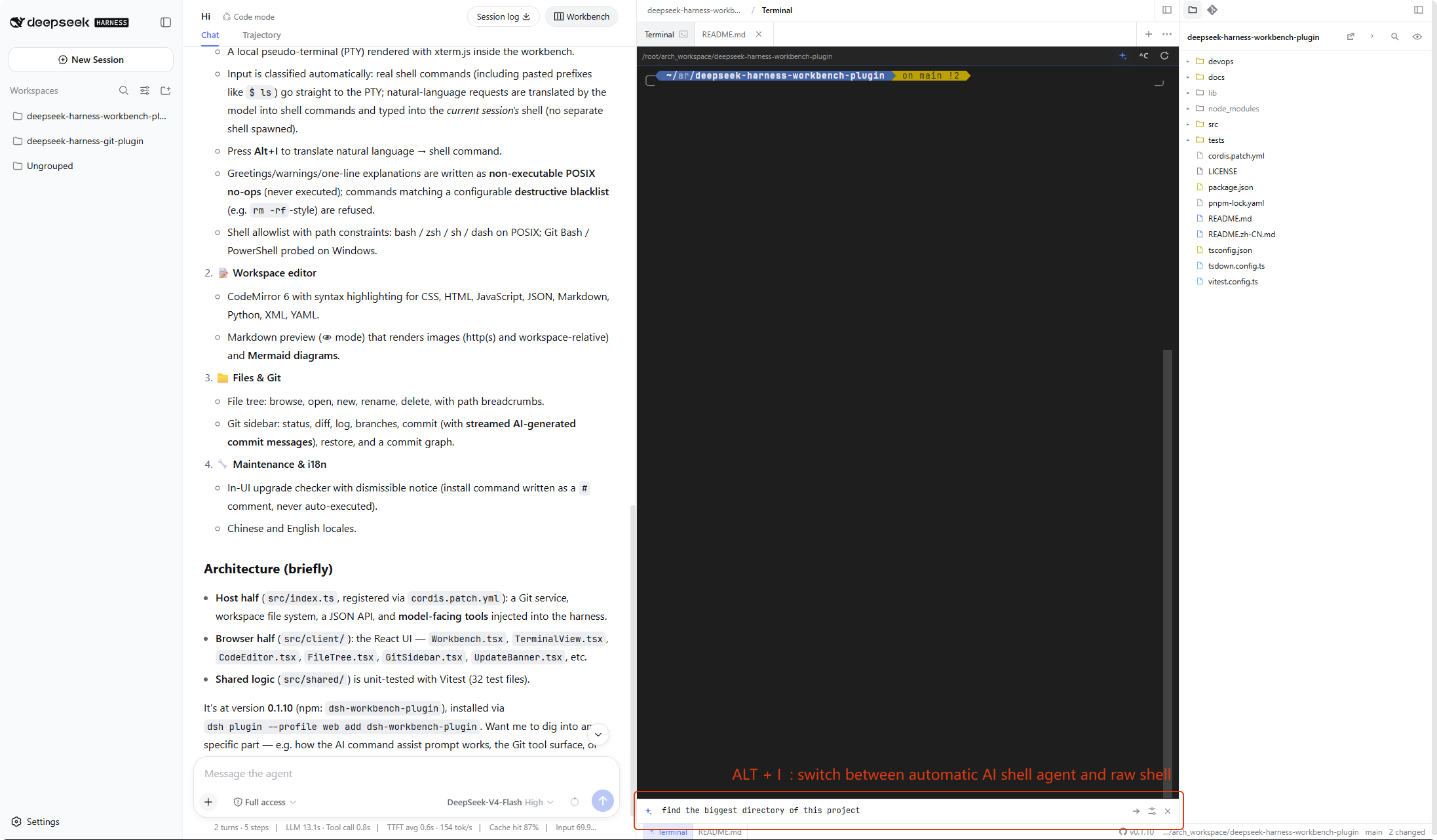
- 智能终端:本机伪终端(PTY)。真正的 shell 行(含粘贴的
$ ls)直接执行;自然语言会翻译后打进当前 shell。说明语句不可执行。可配置黑名单拦助手代敲的危险命令。 - 工作区编辑器:CodeMirror 6 语法高亮;普通 / Emacs / Vim 快捷键;Markdown 编辑 / 预览 / 分栏;图片与表格预览;Git 差异;多标签、面包屑、保存与未保存关闭确认。
- 文件树:浏览、筛选、隐藏文件、
.gitignore标记、新建 / 重命名 / 删除,以及用本机 Cursor、VS Code 等打开。 - Git:状态、暂存、提交(含 AI 流式说明)、fetch / pull / push 安全拦截、分支、合并、撤销、提交图、
git init,以及对话里的git_*工具。 - 用量面板:官方余额、本机观察消耗、本会话 Token 与上下文。从右侧栏 用量 打开;也可钉到左侧 Settings 上方(含收起后的缩略条)。状态栏在「反馈」左侧常驻余额。
- 插件命令面板:斜杠命令,把固定内容注入模型下一步,不会打断当前对话。右侧栏点 插件命令 管理;对话输入框输入
/,从最下面「插件命令」分组发送。内置/steer、/new、/skill、/docs。可自定义短命令,保存在本机,所有会话共用。 - 状态栏:已打开文件、余额、反馈、版本 / 升级、工作区路径、分支、改动数、编辑模式。
- 维护与隐私:界面内升级检查、中 / 英界面、路径和报错里的 token 脱敏。
功能一览
工作台
- 三栏布局:对话 | 编辑器 + 终端 | 文件 / Git / 用量 / 插件命令
- 右侧栏标签:文件、源代码管理、用量、插件命令
- 新建会话立刻打开,不必先提问
- 标题栏 工作台 按钮可整体开关
- 拖拽调栏宽,双击分隔条恢复默认,宽度会记住
- 对话、编辑器、右侧栏都可收成窄图标条。默认:编辑区收起、右侧栏打开、用量钉在左侧设置上方。收起状态、侧栏标签、用量钉住位置会全局记住(刷新和新建会话都保持)
编辑器
- 多文件标签;保存;未保存标记;有改动关闭前会确认
- 关闭全部 / 其他 / 左侧 / 右侧
- 路径面包屑
- 语法高亮:JavaScript、TypeScript、JSX、TSX、JSON、HTML、CSS、Markdown、Python、XML、YAML;其余按纯文本
- 快捷键:普通 / Emacs / Vim,选择会保存;默认 Emacs(打字即输入,不会卡在 Vim 普通模式)
- Markdown:编辑、预览、分栏;GFM;
http(s)与工作区相对路径图片;Mermaid 11 代码块;工作区文件链接可点开;不安全链接会拦截 - 工作区 diff 与提交 diff 在编辑器标签中打开
- 图片预览:png、jpg、jpeg、gif、webp、avif、bmp、ico
- 表格预览:csv、tsv、xlsx(UTF-8,乱码时再试 GB18030)。
.xls请用本机应用打开 - 新建空白文件;新建终端标签(Alt+J)
文件树
- 浏览、展开、打开、新建、重命名、删除(删除前确认)
- 显示/隐藏隐藏文件;
.gitignore忽略项有标记 - 按文件名筛选
- 用本机 Cursor、VS Code、VS Code Insiders、VSCodium、Windsurf、Zed 或系统默认应用打开文件或整个工作区(只启动已安装的软件)
- 目录过大时截断并提示
Git
- 还不是仓库时:
git init,并填写user.name/user.email - 已暂存 / 更改 / 未跟踪
- 暂存、取消暂存、整栏操作
- 撤销未提交修改、删除未跟踪文件(确认后才执行)
- 点文件在编辑器看 diff
- 提交、提交全部更改、Ctrl+Enter
- AI 流式生成提交说明,模板可改
- fetch / pull / push。有未提交改动、落后远端、分离 HEAD、没有上游时会拦住,避免点错。没有
--force - 拉取方式:合并 / 仅快进 / 变基。推送方式:普通 / 带租约强制推送
- 切换分支、新建并切换、合并(有冲突会自动取消,不留半成品)
- 超前 / 落后、远程探测
- GRAPH:提交图、默认紧凑(只看说明;可切回完整)、复制哈希、展开文件、打开提交差异、拖高度;紧凑/展开与 Git 设置会记住
- 对话工具:
git_status、git_diff、git_log、git_branch、git_commit(提交需你确认;没有 delete /reset --hard/clean)
用量
- 右侧栏 用量 标签(仪表盘图标)。点钉住,面板会移到左侧 Settings 上方,边聊边看花费
- 官方接口余额;币种符号跟接口走(人民币
¥,美元$) - 本机观察消耗(充值不会冲掉)。官方 API Key 接口不返回累计消费——这是本机自己记的下降累计,不是官网页上的总数
- 本会话 Token:输入 / 输出 / 缓存命中 / 缓存写入 / 命中率(只统计当前这轮对话)
- 上下文占用
- 官网用量 打开 DeepSeek 用量页
- 再点一次钉住,会收回右侧栏。左侧栏收起时也能钉进缩略条(余额 / 消耗 / Token)
- 拖高度,不会盖住上面的会话列表;双击拖动手柄恢复默认
- 底部状态栏在「反馈」左侧常驻余额;读不到时显示
—(或¥—/$—) - 点哪里、数字是什么意思,见用量面板
插件命令一览
- 右侧栏 插件命令 标签(
/图标)。英文界面写 Ultra Slash - 在对话输入框输入
/:插件命令在最下面一组,上面有一条分隔线,分组名是「插件命令」 - 内置四条,不能改名或删除:
/steer(注入引导)、/new(空白会话)、/skill(完成后存成项目 skill)、/docs(完成后把原因和方案写成docs/下的 md) - 自定义短命令等于发送一段固定的
/steer内容。面板里填review(不用写斜杠),之后输入/review就会出现在菜单里 - 不会打断当前对话。模型正在跑时,内容会排到下一次访问大模型;不必点「停止」
- 保存在本机
~/.dsh/ultra-slash/commands.json,所有会话共用(最多 40 条自定义) - 命令表和添加步骤见插件命令
状态栏
- 可左右滑动的已打开文件标签
- 余额、反馈(GitHub Issues)、版本(GitHub 仓库)、升级入口(npm)
- 工作区路径(token 已脱敏)、当前分支、改动文件数
- 编辑模式菜单
智能终端
- 工作区目录下的本机 xterm.js 伪终端
- 自动区分命令和自然语言;粘贴的
$ ls仍按命令执行 - 多标签(Alt+J);每个标签独立 PTY 和 AI 助手;第一个终端标签会钉住
- AI 命令助手(Alt+I 或工具栏 ✨)
- 问候 / 警告 / 说明写成不可执行语句
- 可配置危险命令黑名单(只拦助手代敲,你在终端里手打的不受影响)
- 助手设置:分割线、执行前一句话说明、识别到真命令是否直接执行、自定义翻译提示词
- 中断(Ctrl+C)、重连、复制输出
- POSIX:bash / zsh / sh / dash。Windows:先 Git Bash,再 Windows PowerShell。详见工作区终端
维护
- 中 / 英界面
- 可关闭的升级提示;安装命令以
#注释写入终端 - 界面和报错里的 token、密码、Bearer 会脱敏;URL 仍保留主机和路径
用量面板
打开右侧栏 用量 标签(仪表盘图标)。要边聊天边看花费,点钉住:面板会移到左侧 Settings 上方。再点一次钉住,会收回右侧栏。左侧栏收成图标条时也能钉住——会变成一行缩略条,显示余额、消耗、Token。
| 你看到的 | 是什么意思 |
|---|---|
| 余额 | 官方接口当前余额。币种跟接口走(人民币 ¥,美元 $) |
| 观察消耗 | 从本机开始记之后,余额下降的累计。充值不会冲掉。不是官网页上的累计消费——官方 API Key 接口不返回那个数字 |
| 本会话 Token | 输入 / 输出 / 缓存命中 / 缓存写入 / 命中率,只统计当前这轮对话,不是整个账号 |
| 上下文 | 当前上下文窗口已经用了多少 |
| 官网用量 | 打开 platform.deepseek.com/usage |
拖顶部手柄改高度,双击恢复默认。上面的会话列表不会被盖住。底部状态栏(「反馈」左侧)常驻同一份余额;读不到时显示 —。
余额读不出来时,面板会直接说明原因:
- 还没有读到 API Key — 到设置里填好密钥环境变量
- API Key 被拒绝 — 核对有没有多空格、是不是填错
- 余额接口暂时失败 — 点刷新再试;网络或供应商抽风时也会出现
- 当前供应商没有可用的余额接口 — 这个供应商读不到余额,用量面板其它部分仍可看本会话 Token
清零观察只清掉本机自己记的累计,不会改官方账户。
插件命令
打开右侧栏 插件命令 标签(/ 图标;英文界面写 Ultra Slash)。在对话输入框输入 /,这些命令会出现在最下面一组,上面有一条分隔线,分组名是「插件命令」。
这些命令把文字注入模型的下一步。当前对话不会被停止,也不必点「停止」。模型正在跑时,内容会排队,等到下一次访问大模型;模型空闲时,会立刻开始下一步。
内置命令
这四条不能改名或删除。
| 命令 | 做什么 |
|---|---|
/steer <引导内容> | 把引导注入下一步,不打断当前对话。例如:/steer 先不要改代码,只列出将要改的文件 |
/new | 切到空白会话。正在跑的对话不会被停止,可在左侧列表点回去 |
/skill | 完成当前任务后,把刚才的方案存成当前项目的 skill。同样不打断对话 |
/docs | 完成当前任务后,把问题原因和解决方案写成 md,放到 docs/。同样不打断对话 |
/steer 如果没写内容就发送,界面会提示先写明引导,并给出用法示例,不会注入空内容。
自定义命令
给常用的 /steer 内容起一个短名字。例如填 review 和一段固定说明,之后在对话里输入 /review 就等于发送那段文字。
- 打开右侧栏 插件命令。
- 在「自定义命令」里填写 命令名(不用写斜杠:填
review就会变成/review)、可选的 菜单说明、以及 注入内容。 - 点 添加命令。成功后立刻可以在输入框用这个命令。
- 同一列表里可以编辑或删除。删除前会再确认一次。
面板会拦住不合规的填写,并在字段下方用中文说明原因:
- 命令名:小写英文字母开头,后面只能是字母、数字、连字符或下划线。中文请写在「注入内容」里,不要写在命令名上。
- 不能占用
/steer、/new、/skill、/docs,也不能占用 DeepSeek Harness 自带的/help、/plan等。 - 最多 40 条自定义命令。说明最多 80 字,注入内容最多 8000 字。
- 名单保存在本机
~/.dsh/ultra-slash/commands.json(若设置了$DSH_HOME,则在该目录下的ultra-slash/commands.json),所有会话共用。配置文件损坏时不会覆盖保存——修好或删掉后再试。
能力矩阵
| 能力领域 | 能力点 | 说明 | 状态 |
|---|---|---|---|
| 工作台 | 三栏布局 | 对话 | 编辑器 + 终端 | 文件 / Git / 用量 / 插件命令 | 已支持 |
| 工作台 | 自动打开 | 新建会话即打开工作台,不必先提问 | 已支持 |
| 工作台 | 调宽 / 收起 | 拖分隔条(双击恢复);收成图标条;宽度记忆 | 已支持 |
| 编辑器 | 语法高亮 | JS / TS / JSX / TSX / JSON / HTML / CSS / Markdown / Python / XML / YAML | 已支持 |
| 编辑器 | 快捷键 | 普通 / Emacs / Vim;持久保存;默认 Emacs | 已支持 |
| 编辑器 | 标签与保存 | 多标签、未保存关闭确认、关闭全部 / 其他 / 左 / 右 | 已支持 |
| 编辑器 | Markdown | 编辑 / 预览 / 分栏;图片;Mermaid;安全文件链接 | 已支持 |
| 编辑器 | 图片预览 | png / jpg / jpeg / gif / webp / avif / bmp / ico | 已支持 |
| 编辑器 | 表格预览 | csv / tsv / xlsx;.xls 请用本机打开 | 已支持 |
| 编辑器 | 差异 | 工作区 diff 与提交 diff 以标签打开 | 已支持 |
| 文件 | 文件树 | 浏览 / 筛选 / 隐藏文件 / 忽略标记 / 新建 / 重命名 / 删除 | 已支持 |
| 文件 | 外部打开 | Cursor / VS Code / Insiders / VSCodium / Windsurf / Zed / 系统默认 | 已支持 |
| Git | 状态与提交 | 暂存 / 撤销 / 提交 / AI 说明 / 模板 | 已支持 |
| Git | 同步 | fetch / pull / push,脏工作区 / 落后 / 分离 HEAD 会拦住;无 --force | 已支持 |
| Git | 分支 | 切换 / 新建 / 合并;git init 与身份 | 已支持 |
| Git | GRAPH | 提交图、紧凑模式、复制哈希、提交文件 diff | 已支持 |
| Git | 模型工具 | git_status / git_diff / git_log / git_branch / git_commit | 已支持 |
| 用量 | 余额与 Token | 官方余额、本机观察消耗、本会话 Token、上下文 | 已支持 |
| 用量 | 钉住 | 钉到左侧 Settings 上方(含收起态);状态栏 ¥ / $ | 已支持 |
| 插件命令 | 内置命令 | /steer / /new / /skill / /docs;不打断当前对话 | 已支持 |
| 插件命令 | / 菜单分组 | 输入框 / 菜单最下面「插件命令」组,上方有分隔线 | 已支持 |
| 插件命令 | 自定义命令 | 给 /steer 内容起短名字;本机 commands.json;最多 40 条 | 已支持 |
| 状态栏 | 底栏 | 文件标签、反馈、版本、路径、分支、改动、编辑模式 | 已支持 |
| 智能终端 | 本地 PTY | xterm.js;POSIX bash / zsh / sh / dash 及路径约束 | 已支持 |
| 智能终端 | 命令与自然语言 | 真实 argv 直接写入;请求交给模型翻译 | 已支持 |
| 智能终端 | 多终端标签 | Alt+J;每标签独立 PTY | 已支持 |
| 智能终端 | 自然语言翻译 | Alt+I,写入当前会话 shell | 已支持 |
| 智能终端 | 说明语句隔离 | 问候 / 警告永不执行 | 已支持 |
| 智能终端 | 危险命令黑名单 | 只拦助手代敲;规则可配置 | 已支持 |
| 智能终端 | Windows — Git Bash | 标准 Git for Windows 路径 | 已支持 |
| 智能终端 | Windows — PowerShell | 无 Git Bash 时用系统 PowerShell | 已支持 |
| 维护 | 版本升级检查 | 界面提示 + 终端 # 安装命令 | 已支持 |
| 维护 | 语言包 | 中 / 英 | 已支持 |
| 隐私 | 密钥脱敏 | 界面 / 报错 / 路径中的 token | 已支持 |
| 兼容性 | 测试覆盖以外的 shell | fish / tcsh / csh / ksh / mksh / cmd / 以 ash 为名的 BusyBox;$SHELL 指向它们时回退到已覆盖的 shell | 未测试覆盖 |
| 兼容性 | 远程 SSH 跳板会话 | 尚未纳入测试覆盖 | 未测试覆盖 |
发行信息
| 项目 | 说明 |
|---|---|
| 包名 | dsh-workbench-plugin |
| 当前版本 | 0.1.19(npm 标签 latest) |
| 软件源 | https://registry.npmjs.org |
+ dsh-workbench-plugin@0.1.19
维护者发布 npm 请执行 bash devops/release.sh。该脚本使用本机已有的 npm login 会话;不得将账号或凭据写入仓库。
应用市场走 GitHub 安装(github:loadingvx/deepseek-harness-workbench-plugin),不会在用户机器上编译。每次推 GitHub 之前先执行 bash devops/build.sh,把 lib/index.js 和 lib/client.js 与源码一起提交。
安装
前置条件
已安装 DeepSeek Harness,并且能够启动 dsh web。
步骤
- 安装插件(必须带版本号,不要省略
@0.1.19):
dsh plugin --profile web add dsh-workbench-plugin@0.1.19
dsh plugin add 底层是 pnpm。pnpm 11 默认要等一个版本发布满 24 小时才会把它当成 latest。只写 dsh-workbench-plugin、不带 @版本号 时,可能静默装上 0.1.0,而且命令仍然成功退出。写上 @0.1.19 才会明确要这一版。
若指定版本后仍提示太新、装不上,在 ~/.dsh/profiles/web/pnpm-workspace.yaml 加上下面两行,再执行一次安装命令:
minimumReleaseAgeExclude:
  - dsh-workbench-plugin
- 重启
dsh web。 - 访问 http://127.0.0.1:3080 ,进入「对话」并新建会话。工作台会立刻在右侧打开,不必先提问。发出第一轮对话后,标题栏的 工作台 按钮可以随时开关。
应用市场 / GitHub
市场分配的安装命令装的是 GitHub 仓库,不是 npm 包:
dsh plugin --profile web add github:loadingvx/deepseek-harness-workbench-plugin
默认分支里必须已经有构建好的 lib/index.js 和 lib/client.js。只提交源码会装不上:pnpm 默认拦截 git 包的 prepare 构建脚本,用户会看到 allowBuilds 报错。装完后同样重启 dsh web,再打开工作台。
升级
自动提示
若当前环境已安装较低版本,文件与 Git 侧栏顶部将显示可关闭的升级提示。升级说明及安装命令会写入工作区终端,并以 # 开头(作为注释,不会被执行)。去掉行首 # 后按回车即可安装;安装完成后须重启 dsh web。
# dsh plugin --profile web add dsh-workbench-plugin@<最新版本号>
查询软件源失败时不显示提示。关闭提示仅忽略当前这一次最新版本;此后若出现更新的版本,仍会再次提示。
从 0.1.1 升级
0.1.1 未包含升级检查逻辑,因此不会显示上述提示。 请按安装命令手动升级至 0.1.19;此后版本将通过界面提示。
工作区终端
工作区终端基于本机伪终端(PTY)。AI 命令助手将自然语言转换为 shell 命令,写入当前会话所用的 shell;问候与说明以不可执行语句写入,不会被执行。已测试与尚未测试的 shell 覆盖情况见能力矩阵。
允许的 shell(POSIX)
| 名称 | 选用条件 | 命令助手验证情况 |
|---|---|---|
| bash | $SHELL 为 bash;或 $SHELL 不在本表其余行时的默认首选 | 已验证(含 failglob 与交互式历史展开) |
| zsh | $SHELL 为 zsh | 已验证(含默认 nomatch)。交互式 zsh 默认不将 # 视为注释,因此说明行不以裸 # 写入 |
| sh | $SHELL 为 sh;或 bash、zsh 均不可用时的兜底 | 已验证。/bin/sh 可能为 bash 或 dash 的符号链接,以本机实际指向为准 |
| dash | 仅当 $SHELL 明确为 dash(/bin/dash、/usr/bin/dash 或 /usr/local/bin/dash) | 与 sh 相同,采用 POSIX : 空操作。默认候选列表不会主动选择 dash |
允许的 shell(Windows)
| 名称 | 选用条件 | 命令助手验证情况 |
|---|---|---|
| Git Bash | 探测 C:/Program Files/Git/bin/bash.exe 与 C:/Program Files/Git/usr/bin/bash.exe,存在即选用 | 尚未测试覆盖 |
| Windows PowerShell | 探测 %SystemRoot%/System32/WindowsPowerShell/v1.0/powershell.exe,Git Bash 不可用时选用 | 尚未测试覆盖 |
路径约束
仅接受位于 /bin、/usr/bin、/usr/local/bin 下、且文件名为上表四种 POSIX 名称之一的绝对路径,例如 /bin/bash、/usr/bin/zsh。Windows 下接受指向 Git Bash 与 PowerShell 可执行文件的绝对路径。其余路径(包括用户目录下的自定义安装路径)一律忽略,以免执行未知程序。
选择顺序
Windows 下依次探测 Git Bash、系统 PowerShell,随后才轮及下方的 POSIX 候选。POSIX 选择顺序:
$SHELL(须在白名单内)/bin/bash/usr/bin/bash/bin/zsh/usr/bin/zsh/bin/sh/usr/bin/sh
若上述路径均不可用,则无法启动终端。尚未测试覆盖的 shell(fish、tcsh、csh、ksh、mksh、cmd 及以 ash 为名的 BusyBox)见能力矩阵:当 $SHELL 指向其中之一时,该值会被忽略,并在可用时回退至已覆盖的 shell。BusyBox 仅在系统将其提供为 /bin/sh 时按 sh 处理,名称 ash 尚未纳入测试覆盖。
AI 命令助手
Alt+J 新建一个终端标签;每个标签各自持有独立的 PTY 会话与 AI 助手状态,互不串扰。
按 Alt+I(或终端工具栏的 ✨ 按钮)打开当前终端底部的 AI 命令助手,将自然语言请求转换为 shell 命令,写入该终端所用的 shell,不启动独立 shell。问候、风险说明与命令前的一行解释以不可执行语句写入,不会被执行。
许可证
MIT
Security & install evidence
This score is based solely on public repository metadata and the install evidence registered here — it is not a code security audit.
From a public plugin catalog, linked to a public GitHub repository.
The repository declares the MIT license.
Code updates within the last 180 days.
No verifiable install metadata registered yet — please review the repository instructions manually.
The inspected package metadata declares no install lifecycle scripts.