
局域网访问
dsh-LAN — a plugin that brings the deepseek-harness Web GUI to your local network (password-protected full-featured edition; mobile reuses the official desktop UI with an injected portrait touch adaptation).
이것은 DeepSeek Harness(DSH) 플러그인입니다. 이 사이트는 GitHub README, 설치 정보, 유지보수 상태, 공개 보안 시그널을 모아 보여줍니다.
dsh-LAN
deepseek-harness Web GUI 的局域网访问插件(带口令的全功能版 + 独立远程界面)。
🚀 配合 DSH-Launcher 使用,体验感更好。
安装后,Web GUI 默认绑定 0.0.0.0(所有网卡),并自动放行主机防火墙端口(Windows:Windows Defender 防火墙 Domain + Private;Linux:依次尝试 firewalld / ufw / iptables,无可用防火墙工具时视为无需放行):
- ✅ 局域网设备先输口令才能看页面:桌面端浏览器打开
http://<本机IP>:3080会先显示全屏登录门;移动端(手机/平板)请打开http://<本机IP>:3080/dsh-lan/ui—— 插件自带的独立远程界面(登录 → 工作区 → 会话列表 → 聊天/历史对话/文件记录/模型切换/新建会话选模式),所有内容与主机实时同步 - ✅ 记住口令(本机):登录时勾选「记住口令」,口令保存在该设备浏览器 localStorage,下次打开免输;不勾选则只保存在当前标签页(sessionStorage),关闭即失效
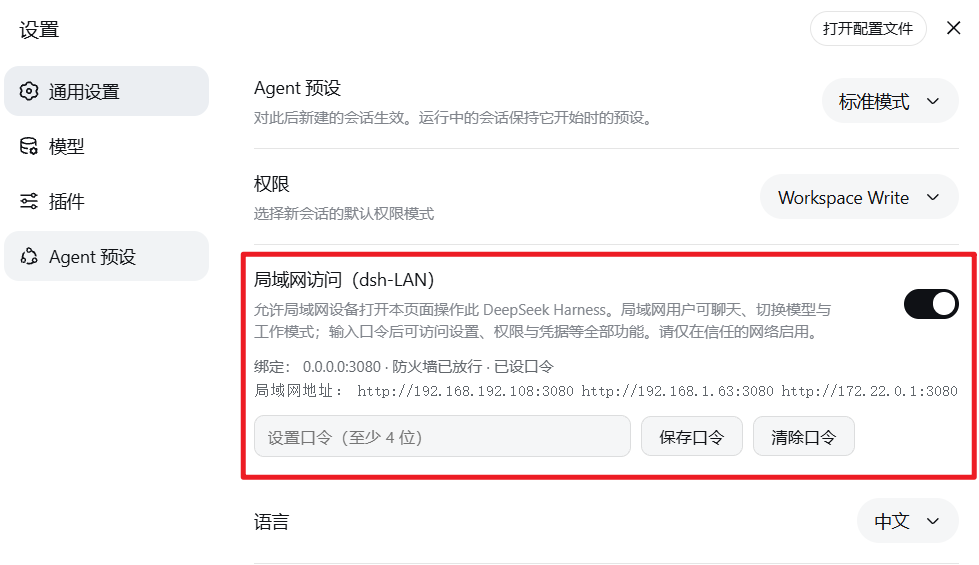
- ✅ 设置页(General)「局域网访问」卡片:开关 + 口令设置/清除 + 状态显示
- ✅ 解锁后全部功能可用:设置、权限预设、凭据、预设管理(官方锁定为仅本机的特权方法,通过
/lanapi口令代理通道重新暴露) - ✅ 所有浏览器看到完全相同的对话过程:单一服务进程,会话状态全部在服务端,事件流(
/api/events.muxWebSocket)向每个连接的浏览器推送相同更新
💡 最简单的安装方式:告诉DSH,安装 dsh-LAN 插件。

⚠️ 安全说明
- 登录门是界面级防护:不知道口令的人看不到页面内容;特权操作(设置/权限/凭据)在服务端强制口令校验。
- 非特权 API(会话读写等)在 API 层对局域网仍然开放——登录门主要防止「路过的人随手打开页面」。若需要更强的 API 级封锁,需要在受信网络之外关闭局域网开关。
- 仅限可信网络(家庭/办公室内网)使用。公共网络请关闭开关。
远程界面(/dsh-lan/ui)功能
| 功能 | 说明 |
|---|---|
| 登录门 | 口令通过前不显示任何内容;主机未设口令时明确提示 |
| 工作区 | 浏览式文件夹选择器(含跨盘符跳转)、新建/切换工作区,会话按工作区过滤 |
| 会话列表 | 与桌面端完全同步(标题/时间/运行状态/模式/工作区),支持删除(归档) |
| 历史对话 | 完整渲染 user/assistant 消息、思考过程(折叠灰字行)、工具调用(折叠) |
| 实时聊天 | 发送消息 + WebSocket 事件流实时渲染(断线自动轮询兜底),思考过程实时流入 |
| 任务清单 | 结构化展示 todo_write 产出的任务列表(与桌面端 TodoPanel 对齐) |
| 审批/提问 | 支持 approval 授权与 ask_user_question 提问对话框的应答与取消 |
| 对话缓存 | localStorage 增量缓存,再次进入只拉新内容,秒开长会话 |
| 模型切换 | provider/model/思考强度三级选择(session.models/selectModel) |
| 新建会话 | 可选工作模式(agentPreset.list) |
| 主题 | 亮/暗主题切换(记忆在 localStorage) |
| 锁定 | 随时退出登录(清除本机口令) |
安装(补丁路径,无需重启,推荐)
Windows 11
powershell -ExecutionPolicy Bypass -File install.ps1
# 可选参数:
powershell -ExecutionPolicy Bypass -File install.ps1 -DshHome C:\Users\me\.dsh -Profile web
Linux / macOS
./install.sh
# 可选参数:
./install.sh --dsh-home "$HOME/.dsh" --profile web
# 也可通过环境变量 DSH_HOME 指定(与 dsh 一致)
安装脚本(两个平台等价)会:
- 把插件包复制到
<DSH_HOME>/profiles/node_modules/dsh-LAN(Windows 为%USERPROFILE%\.dsh\profiles\node_modules\dsh-LAN) - 把安装块写入
<DSH_HOME>/profiles/web/cordis.patch.yml(绑定 0.0.0.0 + 挂载插件行) - DSH 对 profile 补丁是热加载的:运行中的服务立即生效,无需重启;刷新浏览器即可看到设置页卡片
- 升级插件代码后需重启
dsh web:node 半边(lib/index.js)在进程内存中,热加载只重载补丁层;客户端 bundle 刷新浏览器即可拿到新版
防火墙说明
- Windows:自动维护 Windows Defender 防火墙放行规则(Domain + Private);未以管理员身份运行时,设置页会提示「防火墙未放行(需管理员权限)」。
- Linux:自动检测并按 firewalld → ufw → iptables 的顺序维护放行规则;检测不到受支持的防火墙工具时,状态显示「防火墙未由插件管理」,此时端口通常本就无需放行。若检测到防火墙但无 root 权限,同样会提示需要管理员权限。
- 无论哪个平台,关闭「局域网访问」开关都会把绑定回退到
127.0.0.1,这是最根本的安全开关。
安装(bundle 路径,可选)
dsh plugin --profile web add link:<本目录绝对路径>
包声明了 dsh.bundle.patch,dsh plugin 会自动把它加入 bundles 列表。此路径需要重启服务生效。
使用
- 本机打开设置 → General → 「局域网访问」,确认开关已开、防火墙已放行,并设置口令(至少 4 位);
- 局域网桌面浏览器:打开
http://<本机IP>:3080→ 登录门输入口令(勾选「记住口令」可免下次输入); - 手机/平板:打开
http://<本机IP>:3080/dsh-lan/ui→ 登录 → 使用远程界面; - 点击「锁定」随时退出;本机修改口令后,其他设备下次操作会被要求重新登录(403 自动回登录门)。
卸载
Windows:
powershell -ExecutionPolicy Bypass -File uninstall.ps1
Linux / macOS:
./uninstall.sh
# 可选:./uninstall.sh --dsh-home "$HOME/.dsh" --profile web --port 3080
移除补丁块、防火墙规则与包副本;热加载生效,无需重启。
多机一致性原理
单一 DSH 服务进程持有全部状态:会话(jsonl 持久化 + 内存投影)、工作区、目标、子代理。所有浏览器只是同一服务的客户端,通过 /api RPC 读写同一状态,通过 /api/events.mux(WebSocket 下行流)接收相同的服务端事件推送。远程界面与桌面端连接的是同一份状态,任何一端的操作对其他端实时可见。
参考
移动端实现思路参考了 dsh-web-ui 的 dsh-remote-web-ui(独立轻量远程界面 + 令牌门),按本插件的口令模型做了重新设计(持久口令 + 本机记住 + /lanapi 特权代理)。
许可证
MIT(license: MIT)
보안 및 설치 증거
이 점수는 공개 저장소 메타데이터와 이 사이트에 등록된 설치 증거에만 기반하며, 코드 보안 감사와 다릅니다.
공개 플러그인 카탈로그에서 왔으며, 공개 GitHub 저장소로 연결됩니다.
GitHub 메타데이터에서 라이선스가 감지되지 않았습니다.
최근 180일 내 코드 업데이트가 있습니다.
재현 가능한 정확한 설치 메타데이터가 아직 등록되지 않았습니다. 저장소 설명에 따라 직접 확인하세요.
검사한 패키지 메타데이터에 설치 라이프사이클 스크립트가 선언되지 않았습니다.
missing-license