
annexwu/dsh-cos
提供 COS 云存储浏览与传输、工作区产物上传、临时链接,以及同时保留本地副本和云端对象身份的会话附件,并提供腾讯云 COS、数据万象和 MetaInsight 的 Agent 工具。
这是一个 DeepSeek Harness(DSH)插件。本站汇总其 GitHub README、安装信息、维护状态与公开安全信号。
DSH COS 云存储插件
腾讯云 COS 云存储的 DeepSeek Harness Web 插件。
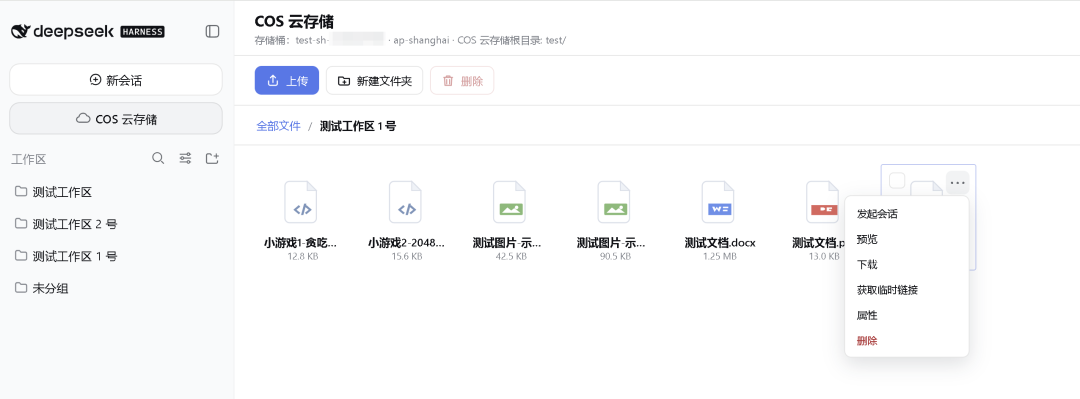
界面预览
当前能力
- 作为 bundle 安装到 DSH
webprofile。 - 在设置页配置
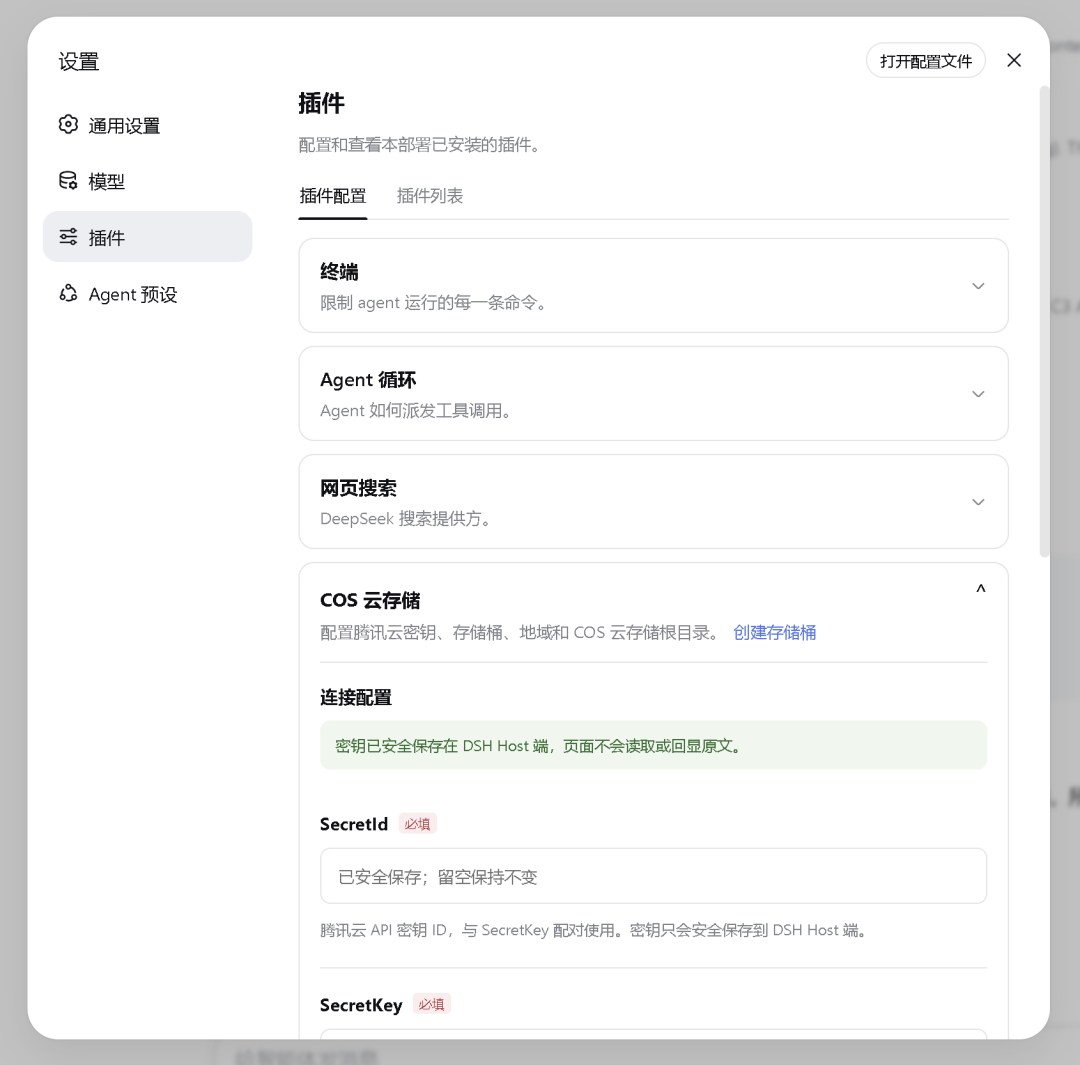
SecretId、SecretKey、存储桶、地域、目录前缀和自定义域名。 - 密钥只保存到 DSH Host 凭据服务,浏览器不读取或回显原文。
- 支持保存普通配置并测试 COS 存储桶连接。
- 在工作区上方显示“COS 云存储”菜单,按目录前缀浏览存储桶内容。
- 支持宫格/列表视图、多选操作,每页最多 100 项,支持 Marker 上一页/下一页。
- 支持面包屑导航、刷新、双击进入目录以及查看文件和文件夹属性。
- 支持在当前目录新建文件夹;上传弹窗可选择或拖拽多个文件、文件夹并保留目录层级。
- 上传任务由 Host 管理,任务抽屉展示总体/单项进度、速度和耗时,支持暂停、继续、取消、失败重试、删除记录和清理已完成。
- 上传采用浏览器 → DSH Host → COS 流式 Multipart Upload,不在内存中缓存完整文件,不设置插件级单文件大小限制;最多同时上传 3 个文件,其余任务自动排队。
- 文件支持下载和获取 15 分钟临时链接;文件夹和文件支持单项或批量不可恢复删除。
- 会话输入框提供“COS 云存储”附件入口:选中的 COS 文件或目录会下载到当前会话工作区,再以附件卡片加入消息;模型可读取本地副本,并同时获知对应 COS URI 和地域。
- 提供内置
tencentcloud-cosSkill,以及两个账号级 Agent Tool:tencentcloud_cos_storage_manage管理 COS Bucket、对象和 Bucket 配置;tencentcloud_cos_ci_manage管理数据万象(CI)和 MetaInsight。 - 账号级 Tool 通过
Action + Parameters调用内置白名单,自动使用 DSH Host 中已配置的 COS 凭证;密钥不会进入 Agent 上下文或 Tool 参数。 - Tool 操作范围由当前凭证的 CAM 权限决定;COS 云存储默认 Bucket/Region 仅是可选缺省值,管理 Tool 可显式访问其他获授权 Bucket。
- Agent 侧只注册上述两个 Tool,不注册场景专用 Tool 或 Action。内置 Skill 会先从现有
help输出的DefaultCloudStorage读取非敏感配置,再复用通用 COSlist、head、upload、download、delete-multiple等 Action。 - 写入、配置变更和删除由内置 Skill 在调用前说明目标与影响,并等待用户在后续消息明确同意;Tool 不创建 DSH 审批卡。不提供任意 HTTP 请求、任意 Shell、删除 Bucket 或清空 Bucket 的入口。
- 插件卸载或热更新时清理路由、上传任务、DOM、React Root、样式和监听器。
快速开始
系统要求
- 已安装 DeepSeek Harness,
dsh web可以正常启动。 - COS 存储桶及具有相应 CAM 权限的腾讯云访问密钥。
- 运行 DSH 的 Node.js 版本必须为
>=22.19.0;从源码安装或开发插件时还需要 pnpm。
从 npm 安装(推荐)
插件已发布到 npm,直接安装到 DSH 的 web profile:
dsh plugin --profile web add dsh-cos
dsh web
如果通过 DSH 源码仓库运行命令,将上面的 dsh 换成 pnpm dsh:
pnpm dsh plugin --profile web add dsh-cos
pnpm dsh web
安装完成后必须重启 dsh web,侧边栏才会出现“COS 云存储”入口。
配置并使用
- 打开“设置 > 插件 > 插件配置 > COS 云存储”。
- 填写
SecretId、SecretKey、Bucket、Region;按需填写目录前缀和自定义域名。 - 点击“测试连接”,通过后保存配置。
- 从侧边栏进入“COS 云存储”,即可浏览、上传、下载、预览和生成临时链接。
- 在 AI 会话中可以直接说“把这些产物同步到 COS 云存储”或“给刚上传的文件生成临时分享链接”;内置 Skill 会先确认目标和影响,再调用 Agent Tool。
插件配置
在会话中添加 COS 附件
- 打开任意有工作区的会话,点击输入框左侧的“COS 云存储”。
- 在弹窗中浏览 COS,选择一个或多个文件或目录后点击“添加附件”。
- 插件将每个选中的对象下载到当前会话工作区的
.dsh-cos/<sessionId>/,并在输入框显示附件卡片。 - 发送消息时,每个 COS 附件都会独立提供本地工作区路径、
cos://<bucket>/<key>和地域。AI 因而既能读取文件内容,也能定位其云端对象。 - 从输入框移除附件只删除会话工作区副本,不会删除 COS 中的源文件或目录。
验证、更新与卸载
# 查看 web profile 是否已挂载插件
dsh --profile web --dump-config

# 更新到 npm 最新版本
dsh plugin --profile web update dsh-cos

# 卸载插件
dsh plugin --profile web remove dsh-cos
使用 DSH 源码仓库时,同样将每条命令开头的 dsh 换成 pnpm dsh。更新或卸载后也要重启 dsh web。
如果新版本刚发布但实际安装成旧版本,请检查 DSH profile 的
pnpm-workspace.yaml是否配置了minimumReleaseAge。可临时设为0,或将dsh-cos加入minimumReleaseAgeExclude,再执行更新命令。
从源码安装(开发调试)
npm 安装是正常使用方式;只有开发或调试插件时才需要链接本地仓库:
git clone https://github.com/annexwu/dsh-cos.git
cd dsh-cos
pnpm install --frozen-lockfile
pnpm verify

# 使用 DSH 源码仓库时,在 DSH 根目录执行:
pnpm dsh plugin --profile web add 'link:<dsh-cos 绝对路径>'
pnpm dsh web
安全与安装证据
该分数只基于公开仓库元数据与本站登记的安装证据,不等同于代码安全审计。
来源可追溯
来自公开插件目录,并链接到公开 GitHub 仓库。
许可证
GitHub 元数据中未检测到许可证。
维护活跃度
最近 180 天内有代码更新。
安装证据
尚未登记可复验的精确安装元数据,请按仓库说明手动检查。
安装生命周期脚本
检测到 prepare,安装前请审阅脚本。
需要留意
missing-licenselifecycle-scripts