
JUSTMONIKA2022/dsh-sandbox-escalation-fix
Session-aware sandbox escalation compatibility plugin for DeepSeek Harness/DSH第三方模型会话沙箱升级兼容插件
这是一个 DeepSeek Harness(DSH)插件。本站汇总其 GitHub README、安装信息、维护状态与公开安全信号。
dsh-sandbox-escalation-fix(已支持rc7)
English | 中文
重要
这是独立开发的社区插件,不是 DeepSeek 官方发布、维护或背书的插件。它不会修改 DeepSeek Harness 的核心代码。
dsh-sandbox-escalation-fix 是一个零配置兼容插件,直接解决 GPT 等第三方模型在 DSH All Access 下调用 bash、pwsh、write、edit 等工具时,因为错误的沙箱升级参数提示而调用失败、反复重试的问题。
如果你遇到过下面这些错误,这个插件就是针对它们的:
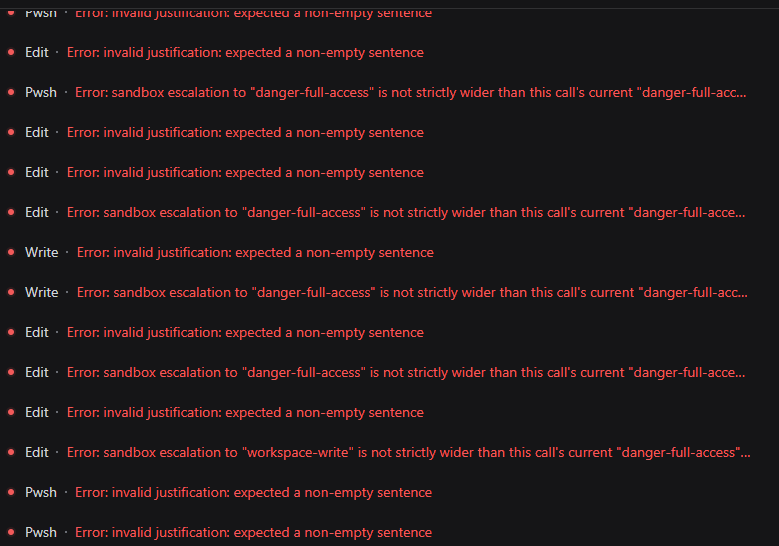
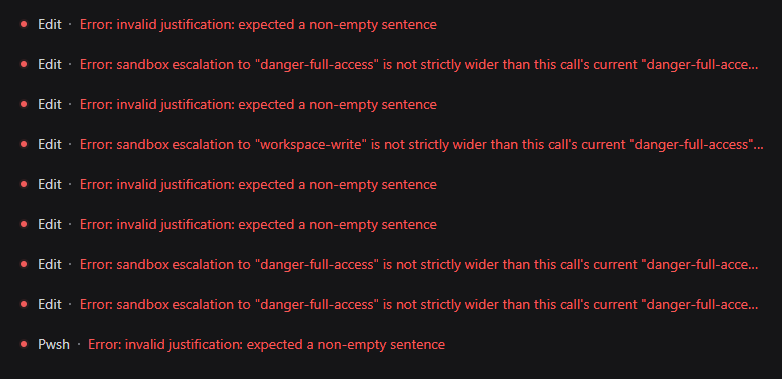
Error: invalid justification: expected a non-empty sentence
Error: sandbox escalation to "danger-full-access" is not strictly wider than this call's current "danger-full-access" mode
Error: sandbox escalation to "workspace-write" is not strictly wider than this call's current "danger-full-access" mode
目录
- 这是什么?
- 它能解决什么问题?
- 安装前后对比
- 为什么选择它?
- 与其他“仅执行期止血”方案的区别
- 快速使用
- 升级插件
- 手动覆盖安装(Windows)
- 命令行安装
- 验证修复
- 人工测试清单
- 验证证据
- 插件行为一览
- 与其他包装插件协作
- 卸载
- 故障排查
- 支持范围
- 开发验证
这是什么?
一句话说明:这个插件让 DeepSeek Harness 只把“当前会话真正能用”的沙箱升级选项展示给模型。
在 danger-full-access + approval=never 这类 All Access 会话里,DSH 原版仍然会在 bash、pwsh、write、edit 工具中向模型展示 sandbox_permissions 和 justification 两个参数。但此时:
- 当前权限已经是最高级,没有更宽的权限可以升;
- 审批策略又是
never,所有审批请求都会被自动拒绝。
于是模型一旦填写这两个参数,调用就会在执行前失败,然后模型可能反复重试,陷入“报错 → 换参数 → 再报错”的循环。
本插件会根据每个 Session 当前的 Sandbox Mode 和 Approval Policy,动态调整模型看到的工具参数和说明;同时在执行前做一层最小兜底,把同模式的冗余请求安全地处理掉。
它能解决什么问题?
- 模型在 All Access 下仍能看到并填写
sandbox_permissions/justification,导致工具还没执行就报错。 - 模型在
workspace-write下看到两个升级目标,但其实只有danger-full-access是真正更宽的选项。 - 模型在
approval=never下仍然被提示“可以升级”,但所有升级都会被拒绝。 - 工具描述和错误结果里继续出现“升级可用”的提示,诱导模型反复重试。
- Native Tool Call 和 Code Mode SDK 展示不一致,一边修好了、另一边还在误导模型。
问题成因
DSH 工具注册时会公开静态的升级字段,但真正可以请求的升级目标取决于每个 Session 当前的 Sandbox Mode 和 Approval Policy。原始模型可见 Schema 在构造请求前没有根据实时会话状态重新投影,因此即使当前权限已经最高或审批已被禁止,模型仍可能收到无法成功执行的升级参数。工具随后会在执行前拒绝这些请求,模型便可能进入反复修改参数并重试的循环。
安装前后对比
未安装插件时,受影响的 All Access Session 可能在实际操作开始前反复失败。模型会在空白 justification、同模式 danger-full-access 请求,甚至会被 DSH 正确拒绝的降级请求之间循环。
安装前:参数校验与升级错误反复出现
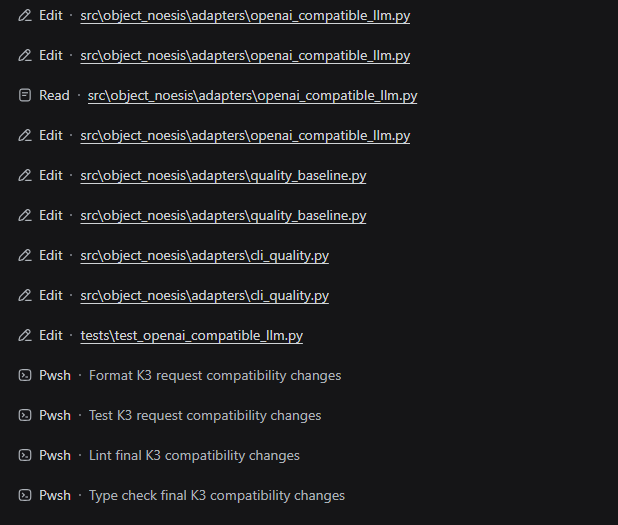
安装后:工具可以连续完成工作流
安装插件后,同一模型可以连续执行 Edit、Read、Pwsh、格式化、测试、Lint 和 Type Check,不再进入无效升级循环。
为什么选择它?
它解决的是根因,而不是只让报错消失
很多修复方案只在模型已经拿到错误 Schema 之后,于执行前把参数删掉。这样做调用虽然不报错了,但模型仍然会继续看到、继续发送这些无效参数。
本插件会按每个 Session 的实时权限状态,动态投影模型真正可见的工具参数:
| 当前模式 | 审批策略 | 模型看到的结果 |
|---|---|---|
read-only | ask | workspace-write、danger-full-access |
workspace-write | ask | 仅 danger-full-access |
danger-full-access | ask | 不展示升级参数 |
| 任意模式 | never | 不展示升级参数 |
模型看不到当前不可能成功的参数,自然就不会去使用它。
它不会只修 Native Tool Call,而漏掉 Code Mode
插件的参数投影发生在 Agent 精确作用域的工具定义上。原生工具调用和 Code Mode SDK 读取的是同一份投影结果:
- 原生工具 Schema 里不会出现无效升级字段;
- Code Mode 生成的 TypeScript/Python SDK 里同样不会出现;
- 两种模式的行为始终一致。
不会出现“原生调用已经修好,模型走 run_code 仍然看到并误用旧参数”的半成品状态。
它不会静默吞掉降级请求
执行兜底只做一件非常克制的事:当且仅当 requestedMode === effectiveMode 时,把冗余参数视为幂等请求并移除,然后按普通调用执行。
对于降级请求或非法值,插件会原样保留,交给 DSH 原有的安全逻辑处理:
danger-full-access下请求danger-full-access→ 忽略,正常执行;danger-full-access下请求workspace-write→ 不会被擅自当成 Full access 执行;read-only下请求更宽模式 → 原样进入审批流程。
它不会为了“少报一个错”,就把调用者显式要求的更窄权限静默替换成更宽权限。
它不会自动填充一个虚假的审批理由
对于真正需要升级的请求,插件不会自动编造或填充占位 justification。缺失、空白或非法的理由仍然由 DSH 原有校验逻辑处理,保证审批流程看到的信息真实、可审计。
它不会一边说“不要升级”,一边又在结果里提示“升级可用”
当会话没有合法升级目标时,插件除了隐藏参数,还会同步处理模型看到的自然语言:
- 工具描述中的升级引导段落会被裁剪;
- Shell、文件工具和
job_output结果中已不成立的escalation available提示会被清理。
模型看到的参数、描述和执行结果不会再互相矛盾。
它不会修改或绕过 DSH 的安全核心
approveEscalation() 的严格变宽检查、审批流程、一次性授权语义都保持原样。插件只做模型可见面的投影和调用前的最小兼容处理:
- 不删除严格变宽检查;
- 不在
approval=never时自动批准升级; - 不授予任何额外权限;
- 不修改 DSH 安装目录或核心包。
它不会把同一进程里的不同 Session 一刀切
插件按 Agent/Session 独立包装,不修改全局工具注册表。因此同一个进程中:
Session A = read-only + ask              → 看到两个升级目标
Session B = danger-full-access + never   → 看不到升级字段
各自互不影响。Session 中途切换权限后,下一次模型请求的工具 Schema 也会立即按新状态重新计算。
它不会在 Agent 销毁或工具替换后留下残留包装
插件完整监听 Agent 创建、销毁、Preset 切换、动态限制和工具变更事件。动态 Preset 调用 agent.ctx.tools.restrict() 时,对应的 Agent Exact Scope 包装器会与被限制的父工具同步退出;限制解除后自动恢复投影包装。Agent 创建时不可见的目标工具以后重新出现,也会自动接入。每个 Agent 独立协调,Agent 销毁或插件卸载后恢复原始定义。
它不会只支持单一 DSH 版本
插件同时支持 DSH 0.1.0-rc.5、0.1.0-rc.6 和 0.1.0-rc.7,并在加载时校验 DSH 各包版本是否一致且受支持。遇到不兼容的工具定义会主动拒绝安装,而不是在运行中产生难以排查的诡异行为。
它不会给你增加配置负担
零配置,安装到实际使用的 Profile 后即可生效。测试覆盖 27 项,包含真实 DSH 包的集成验证,覆盖 Schema 投影、Code Mode SDK、动态限制、多 Agent 隔离、Delegate 与协作包装器替换、失败提示清理和插件卸载等关键路径。
与其他“仅执行期止血”方案的区别
| 能力 | 本插件 | 仅执行期参数正规化 |
|---|---|---|
| 从 Native Tool Schema 隐藏不可执行升级字段 | 支持,按 Session 动态投影 | 不支持 |
| 从 Code Mode SDK 隐藏相同字段 | 支持,与 Native 读取同一 Agent Exact Scope 定义 | 不支持 |
| 只删除精确同模式的冗余请求 | 支持 | 取决于实现 |
| 保留显式降级和非法请求给 DSH 校验 | 支持 | 不保证 |
保留缺失或空白 justification 给 DSH 校验 | 支持 | 不保证 |
| 清理描述与结果中的无效升级建议 | 覆盖 Shell、FS、Code Mode、job_output | 不支持 |
| 响应 Agent、Preset 和工具生命周期变化 | 支持 | 取决于实现 |
快速使用
插件为零配置修复。安装到实际使用的 Profile 后,继续按原方式启动 DSH 即可:
dsh --profile <profile>
无需修改模型配置、Sandbox Mode、Approval Policy 或 Agent Preset。插件会按每个 Session 的当前权限状态动态决定模型可见参数。
升级插件
升级前必须关闭 DSH。插件包名、Bundle ID 和 Profile Patch 配置行均未改变,已经安装旧版的用户不需要再次修改 cordis.patch.yml。
通过 GitHub Commit 安装的用户
将原安装命令中的 Commit SHA 换成新的、已经审核过的 SHA,再执行同一条命令:
dsh plugin --profile <profile> add github:<owner>/dsh-sandbox-escalation-fix#<new-commit-sha>
该命令会更新 Profile 依赖并重新构建插件。如果 pnpm 要求 allowBuilds,继续保留原有配置即可。安装完成后检查 --dump-config,然后重新启动 DSH。
手动安装到 Web Profile 的用户
准备包含新版 lib 的仓库或发布包,在插件目录中打开 Windows PowerShell,然后执行:
powershell -NoProfile -ExecutionPolicy Bypass -File ".\deploy-web-profile.ps1"
脚本优先使用 DSH_HOME;未设置时使用 %USERPROFILE%\.dsh。它只覆盖 8 个发布用 lib 文件并逐一比较 SHA-256;只有部署目录与新版构建完全一致时,最后一行才会显示:
Deployment verified.
脚本不会修改 Profile Patch,也不会复制 node_modules。验证成功后重新启动 DSH。
手动覆盖安装(Windows)
这是 Windows 下不使用插件安装命令的推荐方式。它只修改指定 Profile,不修改 DSH 安装目录或核心包。
需要更短的逐文件教程时,可查看 奶龙也能看懂的食用说明.txt;其英文对应版为 Tutorials that even Peppa Pig can understand。
开始前先确认
- 本教程中的“Profile 根目录”不是
.dsh,而是当前实际启动的 Profile 目录。 - 使用 Web Profile 时,Profile 根目录就是
%USERPROFILE%\.dsh\profiles\web。 - 要修改的是
profiles\web\cordis.patch.yml;.dsh根目录下没有该文件并不异常。 - 可以直接复制整个
dsh-sandbox-escalation-fix文件夹,但复制后必须删除插件目录内部的node_modules。 - Profile Patch 使用 YAML 块列表;不要给配置加引号,也不要自行添加
[或]。
1. 关闭 DSH
退出正在运行的 Web、桌面端或 Headless 进程,避免旧插件文件仍被 Node.js 占用。
2. 打开 Profile 目录
默认 Harness Home 是:
C:\Users\<你的用户名>\.dsh
目标 Profile 目录是:
C:\Users\<你的用户名>\.dsh\profiles\<profile>
例如 Web Profile 通常是:
C:\Users\<你的用户名>\.dsh\profiles\web
可直接在 Windows 资源管理器地址栏输入:
%USERPROFILE%\.dsh\profiles\web
如果配置过 DSH_HOME,请把上面的 C:\Users\<你的用户名>\.dsh 换成实际目录。若 profiles\web 尚不存在,先正常启动一次 DSH Web,让它初始化 Profile。
注意:这里说的是 Profile 根目录 %USERPROFILE%\.dsh\profiles\web,不是 %USERPROFILE%\.dsh。看到 .dsh 根目录没有 cordis.patch.yml 是正常的,不需要创建;继续进入 profiles\web 修改其中已有的文件即可。
3. 覆盖插件目录
在目标 Profile 中创建以下目录:
<Profile目录>\node_modules\dsh-sandbox-escalation-fix
Web Profile 的默认目标目录是:
%USERPROFILE%\.dsh\profiles\web\node_modules\dsh-sandbox-escalation-fix
如果该目录已经存在,先将整个目录改名为 dsh-sandbox-escalation-fix.backup。
然后从本项目目录复制以下内容到新的 dsh-sandbox-escalation-fix 目录:
package.json
cordis.patch.yml
README.md
lib\
也可以直接把整个 dsh-sandbox-escalation-fix 文件夹复制到 Profile 的 node_modules,但复制完成后必须删除:
<Profile目录>\node_modules\dsh-sandbox-escalation-fix\node_modules
嵌套的 node_modules 可能携带另一套 Cordis 和 DSH 包,导致 Scope、Service 或错误类型来自不同实例。src、tests、package-lock.json 和 TypeScript 配置留在目标目录通常不会影响运行,只是没有必要。
复制完成后的结构应为:
<Profile目录>\
├── cordis.patch.yml
├── package.json
└── node_modules\
    └── dsh-sandbox-escalation-fix\
        ├── package.json
        ├── cordis.patch.yml
        ├── README.md
        └── lib\
            ├── index.mjs
            ├── index.d.mts
            ├── wrapper-protocol.mjs
            └── wrapper-protocol.d.mts
注意:
- 不要复制本项目的
node_modules。 - 不需要复制
src、tests、tsconfig.json或构建工具配置。 - 手动安装包必须已经包含
lib\index.mjs;只有源码而没有lib的 ZIP 不能直接使用此方法。 - 不要把插件自己的
cordis.patch.yml直接覆盖到 Profile 根目录;Profile 根目录中的同名文件可能包含其他用户配置,必须按下一步手动合并。 - 确认没有多套一层同名目录。
正确入口是:
<Profile目录>\node_modules\dsh-sandbox-escalation-fix\package.json
<Profile目录>\node_modules\dsh-sandbox-escalation-fix\lib\index.mjs
以下结构是错误的:
<Profile目录>\node_modules\dsh-sandbox-escalation-fix\dsh-sandbox-escalation-fix\package.json
更新已经安装的版本时,请直接按照升级插件操作,不要重复添加 Profile Patch。
4. 修改 Profile Patch
用记事本或其他纯文本编辑器打开:
<Profile目录>\cordis.patch.yml
如果文件内容只有 [],将其完整替换为:
- insert:
    - id: sandbox-escalation-fix
      name: dsh-sandbox-escalation-fix
例如,初始文件为:
# Your patch layer for this dsh profile, applied after every bundle layer:
# a top-level YAML array of loader patch entries (id-targeted config
# overrides, disables, and insert lists; `!!js` expressions allowed).
[]
修改后的完整文件应为:
# Your patch layer for this dsh profile, applied after every bundle layer:
# a top-level YAML array of loader patch entries (id-targeted config
# overrides, disables, and insert lists; `!!js` expressions allowed).
- insert:
    - id: sandbox-escalation-fix
      name: dsh-sandbox-escalation-fix
顶部注释可以保留,只替换最后一行 []。
以下两种写法都不要使用:
[- insert:
    - id: sandbox-escalation-fix
      name: dsh-sandbox-escalation-fix
- insert:
    - id: sandbox-escalation-fix
      name: dsh-sandbox-escalation-fix]
正确写法不带方括号、不带引号,且 - insert: 必须顶格。请使用空格缩进,不要使用 Tab。
如果文件已有其他配置,不要覆盖原内容。在文件末尾追加同一个顶层 Patch:
- insert:
    - id: sandbox-escalation-fix
      name: dsh-sandbox-escalation-fix
同一个文件中只能保留一个 id: sandbox-escalation-fix,不要重复追加。此手动方式不要求修改 Profile 的 package.json,因为插件由 Profile Patch 直接加载。
5. 重启并验证
按原来的方式启动该 Profile,新建 Session,然后在 All Access 下要求模型执行简单 Shell 命令或写入文件。
修复生效时,OAI 系列模型不再因为重复发送 danger-full-access 升级参数而导致工具调用失败。若仍看到旧行为,请确认修改的是当前实际启动的 Profile,并彻底退出 DSH 后重新启动。
安装后检查表
-
profiles\web\cordis.patch.yml中只有一个id: sandbox-escalation-fix。 - Patch 中没有
[、]或包住整段配置的引号。 - 插件的
package.json直接位于node_modules\dsh-sandbox-escalation-fix下。 - 插件目录包含
lib\index.mjs。 - 插件目录内部不存在第二个
node_modules。 - DSH 已完全退出并重启。
- 测试使用的是重启后新建的 Session。
手动更新
关闭 DSH,将新的 package.json、cordis.patch.yml、README.md 和整个 lib 目录覆盖到 Profile 的插件目录即可。Profile Patch 已存在时不需要再次修改。
手动回退
- 关闭 DSH。
- 从
<Profile目录>\cordis.patch.yml删除sandbox-escalation-fix的整个- insert:块。 - 删除
<Profile目录>\node_modules\dsh-sandbox-escalation-fix。 - 如果保留了
.backup,将其改回原名;否则直接重启 DSH。
命令行安装
建议从可信仓库锁定 Commit SHA 安装到指定 Profile:
dsh plugin --profile <profile> add github:<owner>/dsh-sandbox-escalation-fix#<commit-sha>
在发布到 GitHub 前,也可以从本地目录安装:
dsh plugin --profile <profile> add D:/deepseek-harness/plugins/dsh-sandbox-escalation-fix
Git 安装会运行本包的 prepare 构建脚本。pnpm 10 首次可能拒绝执行;按 DSH 输出提示,在该 Profile 的 pnpm-workspace.yaml 中加入:
allowBuilds:
  dsh-sandbox-escalation-fix: true
然后重新执行安装命令,并检查最终组合:
dsh --profile <profile> --dump-config
输出中应包含 dsh-sandbox-escalation-fix 层和 sandbox-escalation-fix 行。
验证修复
Web 正常启动只能证明 Profile 组合成功、插件加载时没有导致进程退出;动态限制行为仍需按本节后续步骤验证。使用 DSH 源码仓库时,可在仓库根目录运行:
node --import tsx/esm apps/cli/src/bin.ts web
请先确保受支持的 Node.js 已加入 PATH。看到以下输出后再继续测试:
dsh web: http://127.0.0.1:3080
- 使用安装插件的 Profile 启动 DSH。
- 选择原先在 All Access 下受影响的 OAI 系列模型。
- 将权限设置为 All Access,对应
danger-full-access与 Approval Policynever。 - 新建 Session,让 Agent Scope 在插件已加载的状态下创建。
- 要求模型执行一条简单 Shell 命令或写入工作区文件。
- 如果 Preset 使用
agent.ctx.tools.restrict(),进入限制状态并确认对应工具消失;解除限制后确认工具无需重建 Agent 即可恢复。
修复生效时:
- 模型可见的
bash、pwsh、write、editSchema 不再包含sandbox_permissions和justification。 - 模型即使发送与当前模式相同的冗余升级参数,工具也会删除这对参数后正常委托。
- Sandbox 拒绝结果不会继续提示一个当前策略无法执行的升级动作。
修改插件安装状态、Profile 或 Preset 后,建议新建 Session 验证,避免把旧 Agent Scope 的行为误认为当前配置。
人工测试清单
每项测试建议使用重启后新建的 Session。涉及文件写入的项目使用专门的临时目录,完成后删除测试文件。
Web 与会话生命周期
- 刷新 Web 后,已有会话仍显示在原工作区。
- 依次点击至少三个已有会话;每个会话都能打开,不会从列表临时消失。
- 在两个工作区之间来回切换;列表和当前工作区标题同步变化。
- 在工作区 A 新建会话;新会话保留在工作区 A,且可以正常发送第一条消息。
- 在工作区 B 新建会话;新会话保留在工作区 B,不会跳回工作区 A。
- 刷新 Web 后,刚创建的会话仍存在并能重新打开。
- 关闭并重新启动 DSH 后,再次打开旧会话和新会话均正常。
OAI 模型与 All Access
将模型切换为受影响的 OAI 系列模型,并将 Access Mode 设为 All Access。
- 发送“使用 pwsh 输出当前目录”;工具成功执行,没有
sandbox_permissions参数错误。 - 发送“使用 pwsh 输出数字 12345”;结果包含
12345,且没有无效升级提示。 - 发送“读取测试目录中的 sample.txt”;读取工具返回文件内容。
- 发送“创建 plugin-smoke.txt,内容为 smoke-test”;写入工具成功。
- 发送“将 plugin-smoke.txt 中的 smoke-test 改为 smoke-test-updated”;编辑工具成功。
- 再次读取该文件;结果为
smoke-test-updated。 - 删除人工测试产生的文件,确认工作区没有残留。
权限矩阵
-
danger-full-access+never:Shell、write、edit 正常执行,不出现要求再次升级到danger-full-access的提示。 -
workspace-write+ask:工作区内写入正常;需要更高权限的操作仍可请求danger-full-access。 -
read-only+ask:读取正常;写入操作仍按 DSH 原策略请求workspace-write或更高权限。 - 任意 Mode +
never:不会向模型提供无法获批的升级路径。
Preset 与 Code Mode
- 在可用的两个 Agent Preset 之间切换后,新建 Session,pwsh 与文件工具仍正常。
- 使用会调用
agent.ctx.tools.restrict()的动态 Preset;进入限制状态后,被限制工具立即从 Native Schema 和 Code Mode SDK 消失。 - 解除动态限制后,不重建 Agent 也能恢复相应工具,且恢复后的 Schema 仍按当前权限隐藏无效升级字段。
- 两个 Agent 使用不同动态限制时,一个 Agent 隐藏工具不会影响另一个 Agent。
- 如果使用 Code Mode,程序内调用 pwsh、读取和写入工具均正常,错误消息不包含无法执行的升级建议。
- 切回 Native Tool 模式后,工具行为保持一致。
冲突与稳定性
- 连续新建和关闭多个 Session,Web 不出现会话临时消失或工作区无法切换。
- 执行工具失败时,失败应显示为当前工具错误,不应使会话从列表消失。
- 浏览器刷新后,所有会话和工作区状态仍可恢复。
- DSH 启动日志中没有
has no scope key、installation failed或同名工具注册错误。
全部通过后,可认为会话生命周期、OAI All Access、Native/Code Mode 和主要权限路径均已人工验收。
验证证据
自动测试直接使用真实 DSH SessionStore、ToolRuntime、AgentRegistry、SandboxPolicyService、ApprovalService 和 SystemPrompt 包,而不是只测试隔离 Mock。27 项测试覆盖:
- 权限矩阵;
- 精确同模式正规化;
- Native Schema 投影;
- Code Mode SDK 生成;
- 动态 Preset 限制、解除和初始受限后自动发现;
- 多 Agent 限制隔离;
- Delegate 替换;
- 普通包装器与协作协议包装器动态切换;
- 运行期不兼容定义的单工具隔离与恢复;
- 包装协作与冲突拒绝;
- Shell / FS /
job_output提示过滤; - 版本检查;
- 插件卸载失效。
自动测试不能替代真实模型 Provider 的 E2E 证据。上方人工清单用于验证完整 Web 会话生命周期和受影响的 OAI All Access 工作流。
插件行为一览
| 场景 | 插件行为 |
|---|---|
danger-full-access 或 Approval Policy 为 never | 不向模型广告 sandbox_permissions 与 justification |
workspace-write 且允许审批 | 只广告 danger-full-access |
read-only 且允许审批 | 广告 workspace-write 与 danger-full-access |
| 模型发送与当前模式完全相同的冗余升级参数 | 包装器删除这一对参数后委托原工具 |
| 降级、未知目标、缺少配对参数和真实升级请求 | 仍交给原工具严格验证 |
| 无合法升级目标 | 删除 Shell 描述尾部的升级说明,并清理与 Sandbox Denial Marker 同时出现的无效提示 |
| 动态 Preset 限制目标工具 | 对应 Exact Scope 包装器在同一次同步变更中退出 |
| 限制解除或 Provider 恢复 | 自动重新建立投影包装,无需重建 Agent |
| 运行期替换为不兼容定义 | 只让对应 Agent 的对应工具暂时不包装,记录诊断并等待兼容定义恢复 |
与其他包装插件协作
插件会占用每个 Agent Exact Scope 中的 bash、pwsh、write、edit 名称。
另一个包装插件只有在同名工具暴露 Symbol.for('dsh.tool-wrapper.v1') 协议时才能与本插件链式协作。包装层按 priority、owner 稳定排序。如果同名工具没有实现协作协议,Agent 注册会明确失败,避免静默改变包装顺序或产生错误语义;此时必须由用户选择保留其中一个插件。
协议类型可从以下入口导入:
import {
  TOOL_WRAPPER_PROTOCOL,
  type WrapperLayer,
  type ToolWrapperProtocolV1,
} from 'dsh-sandbox-escalation-fix/wrapper-protocol'
卸载
dsh plugin --profile <profile> remove dsh-sandbox-escalation-fix
卸载会移除本插件创建的包装 Host、包装层和结果过滤器。显式协作层必须随其自身插件生命周期释放;本插件 Host 卸载时,这些层也会一并失效。
卸载后可再次检查组合:
dsh --profile <profile> --dump-config
输出中不应再出现 dsh-sandbox-escalation-fix 层。
故障排查
| 问题 | 处理方式 |
|---|---|
| 安装后没有生效 | 确认安装和启动使用同一个 --profile,并通过 --dump-config 检查插件层 |
.dsh 根目录没有 cordis.patch.yml | 这是正常的;Web Profile 应修改 .dsh\profiles\web\cordis.patch.yml |
不知道 [] 怎么改 | 保留注释,只把独占一行的 [] 替换为不带方括号的 - insert: YAML 块 |
| 复制了整个开发文件夹 | 可以保留,但必须删除目标插件目录内部的 node_modules,并确认没有多套一层同名目录 |
| YAML 启动报错 | 检查 - insert: 是否顶格、是否误加了方括号或引号,以及缩进是否只使用空格 |
| Git 安装构建失败 | 确认 Profile 的 pnpm-workspace.yaml 已允许构建 dsh-sandbox-escalation-fix,然后重新安装 |
| 启动时报版本错误 | 不要混装 rc.5、rc.6 与 rc.7 包;让 Profile 中关键 @deepseek-ai/dsh-* 包保持同一版本 |
| Agent 注册时报同名工具冲突 | 另一个插件已在 Agent Exact Scope 注册 bash、pwsh、write 或 edit,且未实现协作协议;只能卸载其中一个 |
| 动态 Preset 隐藏了部分工具 | 这是正常行为;插件会镜像 tools.restrict(),限制解除后自动恢复包装 |
| 日志出现动态协调警告 | 检查警告中目标工具的替换定义;其他工具和 Agent 会继续工作,兼容定义出现后自动恢复 |
| 升级字段仍然出现 | 确认查看的是安装后新建 Session 的 Schema,并确认没有后加载的插件替换同名工具 |
支持范围
- Node.js
^22.19.0或>=24.0.0 @deepseek-ai/dsh-*0.1.0-rc.5、0.1.0-rc.6、0.1.0-rc.7@deepseek-ai/cordis4.0.1
插件针对这些版本的公开 Scope、ToolRuntime、Sandbox Policy 与 Approval Service 契约构建。Agent 初次创建时,已可见的目标工具定义或同 Scope 包装协议不兼容会严格拒绝该 Agent 注册。
启动时会读取关键 @deepseek-ai/dsh-* 包的实际版本;rc.5/rc.6/rc.7 混装或未知版本会拒绝启动。目标工具同时省略两个升级字段时视为已经安全。运行期的 Preset 限制或 Provider 稳定删除会让包装器进入休眠;运行期替换为字段残缺或输出定义不兼容的工具时,只隔离对应 Agent 的对应工具并记录警告,不会终止 Host 进程,后续兼容定义出现时自动恢复。
开发验证
npm install
npm test
npm run build
安全与安装证据
该分数只基于公开仓库元数据与本站登记的安装证据,不等同于代码安全审计。
来自公开插件目录,并链接到公开 GitHub 仓库。
仓库声明 MIT 许可证。
最近 180 天内有代码更新。
尚未登记可复验的精确安装元数据,请按仓库说明手动检查。
检测到 prepare,安装前请审阅脚本。
lifecycle-scripts